GARANTÍA LÍDER EN ECUADOR: 2 AÑOS COMPLETOS EN CADA EQUIPO

Cómo verificar una laptop antes de comprar: 7 puntos que te ahorran un error costoso
La semana pasada hablamos del caso CHUWI: una marca que modificó el documento de identidad de sus equipos para mostrar un motor más nuevo del que realmente tenían. Miles de personas pagaron por algo que no recibieron. Eso ocurrió en el mercado internacional. Pero en Quito hay versiones más cotidianas del mismo problema: laptops con batería que dura 45 minutos, pantallas con rayas que "no se notaban en la foto", puertos que no funcionan, o motores distintos a los que dice la ficha. Sin garantía real, sin forma de reclamar. Esta guía te da exactamente lo que verificamos en Sysland antes de cada venta. Son 7 puntos que puedes revisar tú mismo, en cualquier tienda, en menos de 15 minutos, antes de pagar.
Oscar Camacho y Equipo Sysland. Especialistas en laptops reacondicionadas en Quito | +9 años de experiencia | +3.100 equipos revisados y garantizados.
4/14/20265 min leer
¿Qué es una laptop "verificada"? Una laptop verificada es aquella que fue revisada sistemáticamente: el motor interno coincide con lo que anuncia la ficha, la batería conserva al menos el 80% de su capacidad original, y todos los componentes físicos — pantalla, teclado, puertos, cámara — funcionan correctamente antes de la venta.
1. El motor: ¿es el que te prometieron?
El motor es el corazón de la laptop. Si te prometieron un corazón fuerte y te dieron uno débil — como pasó con CHUWI — todo lo demás da igual. Verificarlo toma 2 minutos.
Cómo verificarlo
(en la tienda, antes de pagar):
Pide que enciendan el equipo
Presiona Windows + R, escribe dxdiag y presiona Enter
En la ventana que se abre, busca "Processor" — verás el modelo exacto
Busca ese modelo en Google y compara con la ficha del producto
También puedes usar una app gratuita llamada CPU-Z — la encuentras buscándola en Google. A diferencia de la pantalla de Windows, CPU-Z le pregunta directamente al hardware sin pasar por el sistema, así no puede mentirte.
Señal de alerta: Si el vendedor no te deja encender el equipo o hacer esta verificación antes de pagar → no compres ahí.
2. La batería: ¿cuánto le queda?
Es el miedo número uno de quien compra una laptop reacondicionada: "¿Y si dura solo una hora?" La buena noticia es que puedes medirlo con exactitud, gratis, en 3 minutos.
Cómo verificarla:
Abre el buscador de Windows → escribe cmd
Clic derecho → "Ejecutar como administrador"
Escribe: powercfg /batteryreport → presiona Enter
Abre el archivo HTML que genera (en C:\Users\TuNombre)
Busca "Full Charge Capacity" y "Design Capacity"
Divide el primero entre el segundo y multiplica por 100 → ese es el % de salud
Lo que hacemos en Sysland: Todas las laptops salen con batería verificada al 80% mínimo. Si está por debajo, la reemplazamos antes de venderla
% de salud
80% o más
65 - 79 %
Menos del 65 %
Batería en buen estado ✅
Compra con confianza
Usada pero funcional ⚠️
Batería muy usada ❌
Negocia descuento o pide reemplazo previo a la venta
El precio debe reflejar el costo de reemplazo ($35–$80)
3. El teclado: ¿todas las teclas funcionan?
Cómo verificarlo
Abre el Bloc de notas o cualquier editor de texto y escribe cada tecla: letras, números, signos de puntuación, F1–F12, Escape, Delete, Enter. No te saltes ninguna.
Una tecla que no responde en un equipo sin garantía puede costar $40–$90 de reparación — más de lo que "ahorraste" comparado con una opción verificada.
4. La pantalla: ¿hay píxeles muertos?
Los píxeles muertos son puntos fijos — negros, blancos o de color — que no cambian sin importar lo que muestre la pantalla. No se reparan: la única solución es cambiar la pantalla completa.
Cómo detectarlos:
Abre el navegador y busca "dead pixel test"
Usa las pantallas de color sólido: negro, blanco, rojo, verde, azul
Busca puntos que no cambien de color con el fondo
Ajusta el brillo al máximo y al mínimo — debe responder sin parpadeo
Señal de alerta: También revisa si hay rayas verticales o áreas más oscuras que otras ("backlight bleeding"). Si el vendedor dice que "es normal". Ojo no lo es.
5. Los puertos: ¿todos funcionan?
Un puerto que no funciona limita tu trabajo cada día — en presentaciones, en transferencias, en todo.
USB-A y USB-C: debe reconocer el dispositivo en segundos
Audífonos (jack 3.5mm): debe reproducir sonido sin estática
HDMI: si puedes, conecta a una pantalla externa y verifica imagen
Puerto de carga: conecta el cargador y verifica que cargue correctamente
Lleva un USB y unos audífonos al momento de la revisión. Conecta cada uno en todos los puertos disponibles:
6. Windows: ¿es original y activado?
Ve a Configuración → Actualización y seguridad → Activación. Debe decir: "Windows está activado con una licencia digital."
Señal de alerta: Si no está activado, verás mensajes repetidos de Microsoft y algunas funciones bloqueadas. Una licencia original de Windows 11 cuesta entre $15 y $30 adicionales — si no está incluida, descuéntalo del precio de venta.
7. El disco: ¿lo escuchas?
Con el equipo encendido, pon atención. ¿Escuchas un clic repetitivo? Ese sonido indica un disco mecánico que está fallando. Los equipos con disco SSD (sólido) son silenciosos, arrancan en segundos y son mucho más confiables.
Si el equipo tiene disco mecánico, pregunta cuántos años tiene. Si tiene más de 5 años en uso intensivo, considera el costo de reemplazo ($30–$60 por SSD básico) al evaluar el precio.
Lo que hacemos en Sysland — para que no tengas que hacer esto solo
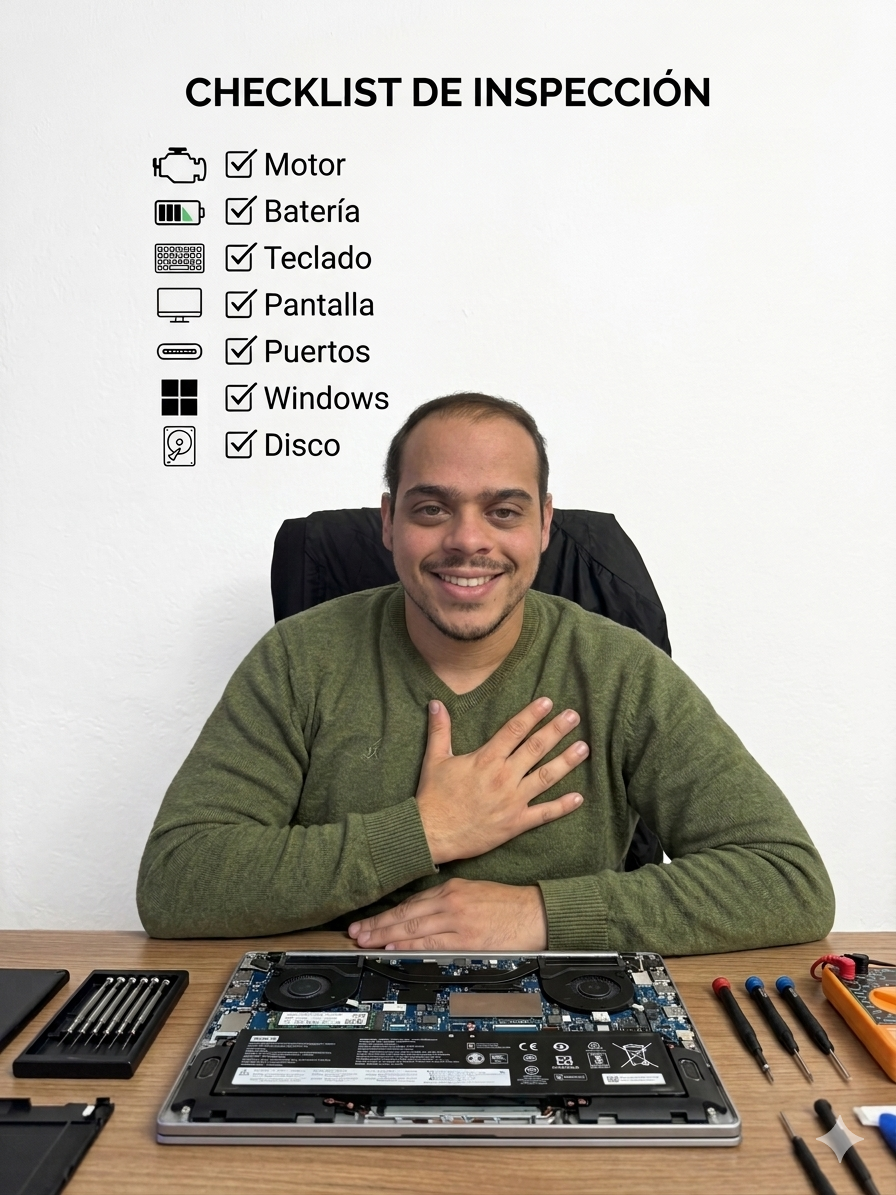
Estos 7 puntos son una parte de la revisión de 30 puntos que hacemos en Sysland antes de que cualquier equipo llegue al mostrador. También verificamos que el motor sea exactamente el que dice la ficha, que el disco sea SSD, que Windows sea original, y que todos los puertos funcionen.
Si un equipo no pasa algún punto: no se vende hasta que esté en condiciones.
Si ya compraste una laptop y quieres que la revisemos, acércate a Multicentro — hacemos diagnóstico gratuito con cualquier servicio
¿Tienes dudas sobre un equipo específico?
Escríbenos antes de comprar: WhatsApp 0983341225
Visítanos: C.C. Multicentro, Av. 6 de Diciembre, Local 20 Subsuelo, Quito
Lunes–Viernes 9:00–18:00 | Sábados 10:00–13:30 | syslan.io
Preguntas frecuentes
¿Cómo sé si el motor de una laptop es el que dice?
Usa la herramienta dxdiag (Windows + R → escribe "dxdiag") o descarga CPU-Z gratis desde Google. Ambas muestran el modelo exacto del motor instalado. Si no coincide con lo que dice la ficha del producto, hay un problema que el vendedor debe resolver antes de la venta.
¿Qué porcentaje de batería es aceptable en una laptop reacondicionada?
80% o más es lo ideal. Entre 65–79% es aceptable si el precio lo refleja. Menos del 65% significa batería muy usada y pronto necesitará reemplazo. En Sysland todas las laptops salen con batería al 80% mínimo — si está por debajo, la reemplazamos antes de venderla.
¿Dónde comprar una laptop reacondicionada con garantía real en Quito?
Busca tiendas con garantía mínima de 12 meses, que te permitan verificar el equipo antes de pagar, y que tengan dirección física. Sysland ofrece 2 años de garantía (24 meses), 30 días de devolución sin preguntas, y revisión de 30 puntos en cada equipo. Estamos en el Centro Comercial Multicentro, Av. 6 de Diciembre, Local 20 Subsuelo, Quito.
¿Cuánto tiempo toma verificar una laptop antes de comprar?
Con este checklist: menos de 15 minutos. Si el vendedor te dice que no tienes tiempo para verificar → esa es precisamente la señal de que algo no está bien con el equipo.
¿Qué pasa si el vendedor no me deja verificar el equipo antes de pagar?
Sal de ahí. Un vendedor que no te deja verificar el equipo antes de pagar no tiene confianza en lo que vende. En Sysland te incentivamos a verificar — porque sabemos que cada equipo ya pasó nuestra revisión de 30 puntos.